Address
304 North Cardinal St.
Dorchester Center, MA 02124
Work Hours
Monday to Friday: 7AM - 7PM
Weekend: 10AM - 5PM
Address
304 North Cardinal St.
Dorchester Center, MA 02124
Work Hours
Monday to Friday: 7AM - 7PM
Weekend: 10AM - 5PM

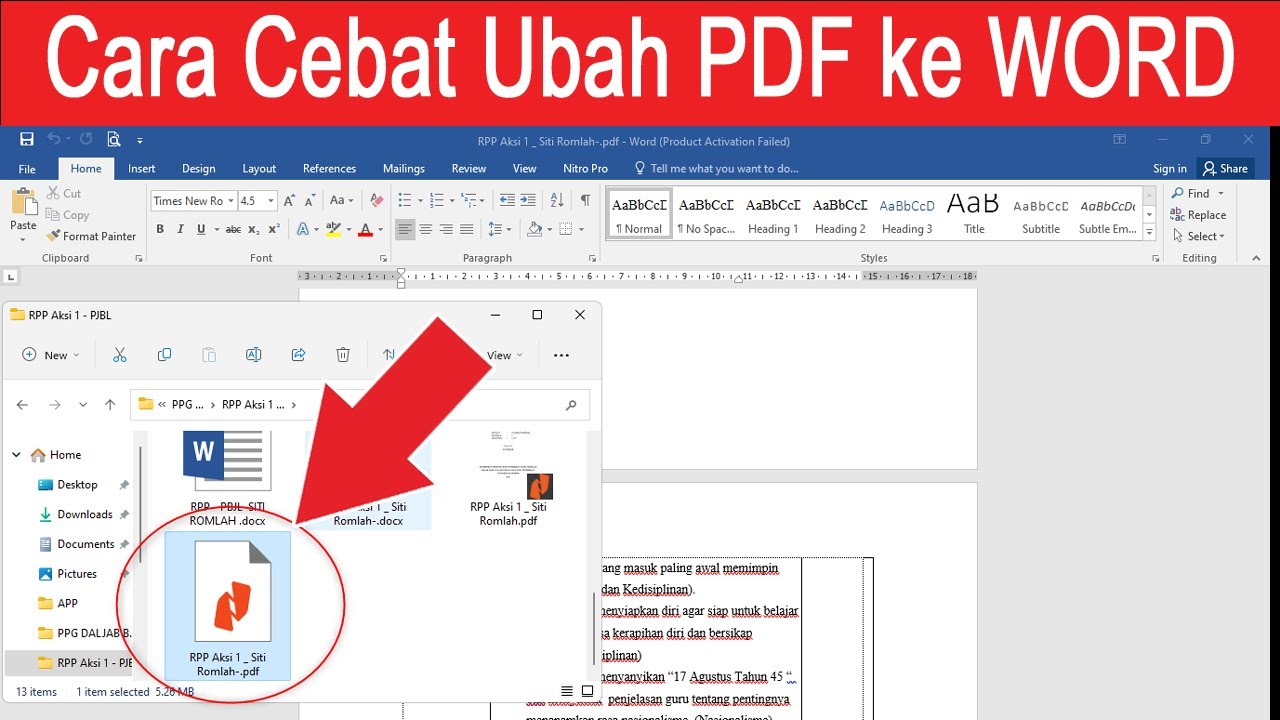
Cara mengubah file pdf ke word tidak bisa? Simak 5 solusi praktis mengatasi masalah konversi PDF ke Word, termasuk menggunakan Microsoft Word dan DocHub.
 Byadmin
Disiarkan oleh stsp.ac.id – Artikel seputar cara mengubah file PDF ke Word tidak bisa bisa anda temukan disini. Banyak pengguna mengalami masalah saat ingin mengubah file PDF ke Word. Terkadang proses konversi PDF ke Word gagal atau hasilnya berantakan. Artikel ini akan membahas solusi praktis untuk mengatasi kendala tersebut.
Kami telah merangkum lima langkah yang bisa Anda coba. Setiap langka difokuskan pada penyebab umum dan cara memperbaikinya. Simak ulasan berikut agar Anda bisa melakukan konversi PDF ke Word dengan lancar.
Salah satu penyebab utama file PDF tidak bisa dikonversi adalah ukurannya yang terlalu besar. File dengan ukuran di atas 150 MB sering kali ditolak oleh konverter biasa.
Solusinya adalah menggunakan alat yang dirancang untuk file besar. DocHub, misalnya, dapat menangani file hingga 200 MB dengan mudah. Anda juga bisa memecah file PDF besar menjadi bagian yang lebih kecil sebelum mengubahnya.
Cara ubah PDF ke Word yang paling sederhana adalah dengan memanfaatkan Microsoft Word. Buka Word, lalu seret (drag and drop) file PDF langsung ke jendela Word.
Metode ini dapat mengubah file PDF ke Word tanpa perlu aplikasi tambahan. Pastikan Word Anda sudah diperbarui ke versi terbaru agar hasil konversi optimal.
Jika Microsoft Word tidak berfungsi, Anda bisa menggunakan layanan konverter online atau aplikasi desktop. DocHub adalah salah satu platform yang mendukung multi-format dan aman.
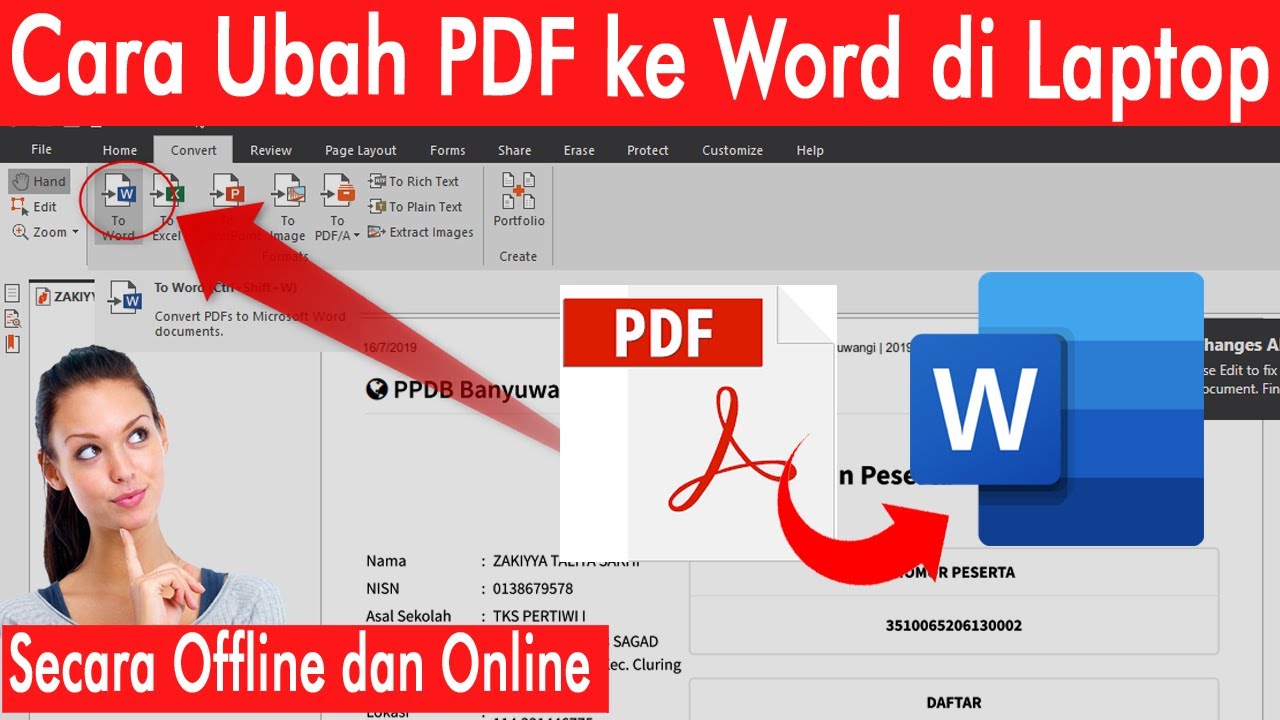
DocHub menawarkan fitur keamanan tingkat tinggi seperti HIPAA dan SOC2. Dengan demikian, file PDF ke Word Anda tetap terjaga privasinya selama proses konversi.
File yang rusak atau memiliki proteksi sandi dapat menyebabkan kegagalan saat mengubah PDF ke Word. Coba buka file PDF di pembaca PDF untuk memeriksa apakah isinya dapat diakses.
Jika terkunci, Anda perlu menghapus proteksi terlebih dahulu menggunakan alat khusus. Setelah itu, baru lakukan converter PDF ke Word seperti biasa.
Versi lama Microsoft Word atau aplikasi konversi mungkin tidak mendukung format PDF terbaru. Pastikan Anda selalu menggunakan versi terbaru dari perangkat lunak Anda.
Pembaruan rutin juga meningkatkan kompatibilitas dan menambah fitur baru. Dengan begitu, proses mengubah PDF ke Word akan berjalan lebih mulus tanpa error.
Mengatasi file PDF yang tidak bisa diubah ke Word memerlukan beberapa langkah sederhana. Mulai dari memeriksa ukuran file, menggunakan Word, hingga beralih ke aplikasi seperti DocHub.
Pastikan file Anda tidak rusak dan perangkat lunak selalu diperbarui. Dengan mengikuti tips di atas, Anda dapat melakukan konversi PDF ke Word tanpa kendala berarti.