Address
304 North Cardinal St.
Dorchester Center, MA 02124
Work Hours
Monday to Friday: 7AM - 7PM
Weekend: 10AM - 5PM
Address
304 North Cardinal St.
Dorchester Center, MA 02124
Work Hours
Monday to Friday: 7AM - 7PM
Weekend: 10AM - 5PM

Pelajari cara mengubah file PDF ke word yang terkunci menggunakan Microsoft Word, Google Docs, dan konverter online. Konversi PDF ke Word tanpa ribet.
 Byadmin
Disiarkan oleh stsp.ac.id – Artikel seputar cara mengubah file PDF ke Word yang terkunci bisa anda temukan disini. File PDF sering kali dilindungi agar tidak bisa diedit. Namun, terkadang Anda perlu mengubah dokumen tersebut ke format Word untuk pengeditan lebih lanjut. Artikel ini akan membahas cara mengubah file PDF ke Word yang terkunci, baik secara online maupun offline.
Microsoft Word versi terbaru bisa mengonversi PDF menjadi dokumen yang bisa diedit. Caranya sangat mudah, cukup buka Word lalu drag and drop file PDF Anda ke antarmuka Word.
Jika file PDF hanya dilindungi dari pengeditan (bukan dengan kata sandi), Word akan langsung mengonversinya tanpa masalah. Namun, jika file dilindungi kata sandi, Anda harus memasukkan kata sandi terlebih dahulu sebelum konversi.
Google Docs adalah alat online gratis yang bisa digunakan untuk merubah PDF ke Word. Unggah file PDF ke Google Drive, kemudian buka dengan Google Docs. Dokumen akan otomatis dikonversi ke format yang bisa diedit.
Untuk file PDF terkunci tanpa kata sandi, Google Docs dapat membukanya dengan mudah. Namun, jika file membutuhkan kata sandi, Anda harus menggunakan alat lain untuk menghapus proteksi terlebih dahulu.
Small SEO Tools menyediakan layanan konversi PDF ke Word secara online. Kunjungi situsnya, unggah file PDF, lalu klik tombol konversi. File yang terkunci (tanpa kata sandi) tetap bisa diproses dengan alat ini.
Pastikan Anda tidak mengunggah file sensitif karena situs online mungkin menyimpan data. Gunakan alat ini hanya untuk dokumen yang tidak rahasia.
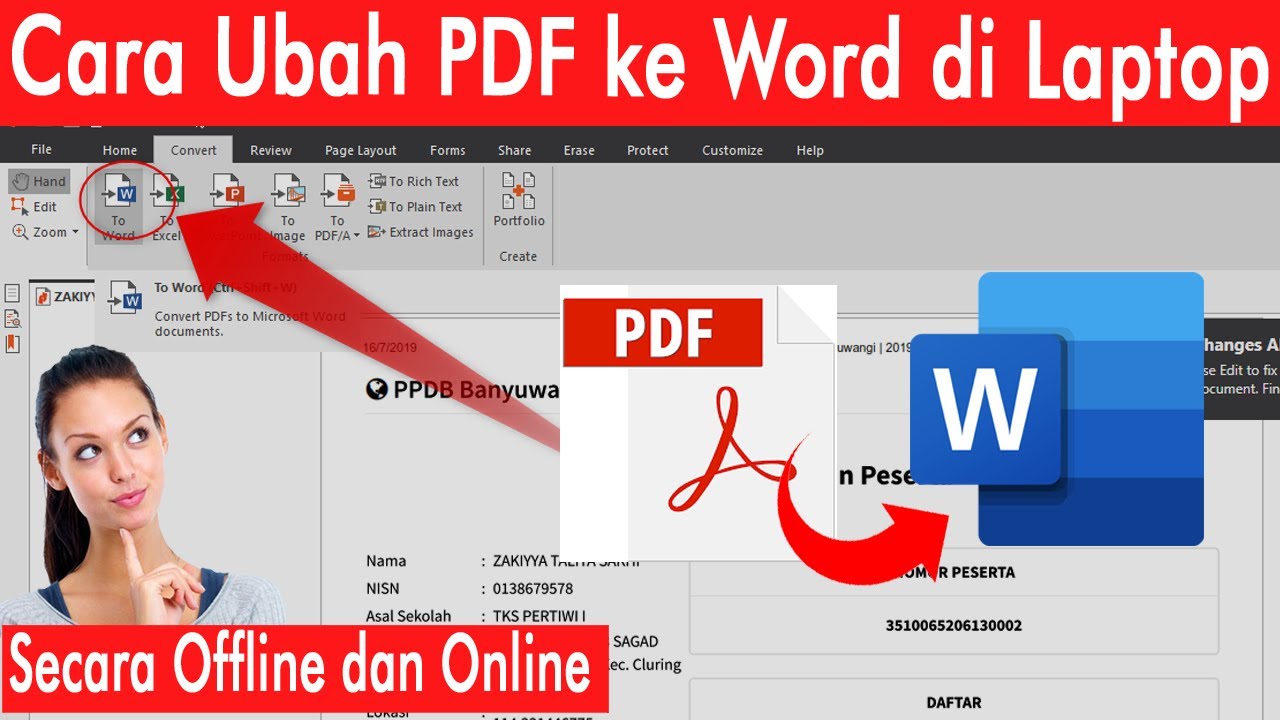
UniPDF adalah aplikasi offline yang dapat mengubah file PDF ke Word. Instal aplikasi di komputer, lalu tambahkan file PDF yang ingin dikonversi. Pilih format output Word dan tentukan folder penyimpanan.
Aplikasi ini cukup andal untuk menangani PDF yang terkunci asalkan Anda memiliki kata sandi. Jika tidak, Anda mungkin perlu menggunakan tool penghapus proteksi PDF terpisah.
Dupli Checker menawarkan fitur konversi PDF ke Word secara gratis. Unggah file Anda, lalu klik tombol Konversikan ke Word. Selesaikan captcha untuk memulai proses unduhan.
Situs ini juga mendukung file PDF yang terkunci tanpa kata sandi. Namun, untuk keamanan lebih baik gunakan koneksi internet pribadi saat mengakses alat online.
Mengubah file PDF ke Word yang terkunci bisa dilakukan dengan berbagai metode. Pilih salah satu cara di atas sesuai kebutuhan dan jenis proteksi pada file Anda. Selalu pastikan Anda memiliki hak legal untuk memodifikasi dokumen tersebut.
Jangan lupa untuk menyimpan hasil konversi ke format Word agar bisa diedit dengan mudah. Semoga artikel ini membantu Anda dalam mengelola file PDF terkunci.