Address
304 North Cardinal St.
Dorchester Center, MA 02124
Work Hours
Monday to Friday: 7AM - 7PM
Weekend: 10AM - 5PM
Address
304 North Cardinal St.
Dorchester Center, MA 02124
Work Hours
Monday to Friday: 7AM - 7PM
Weekend: 10AM - 5PM

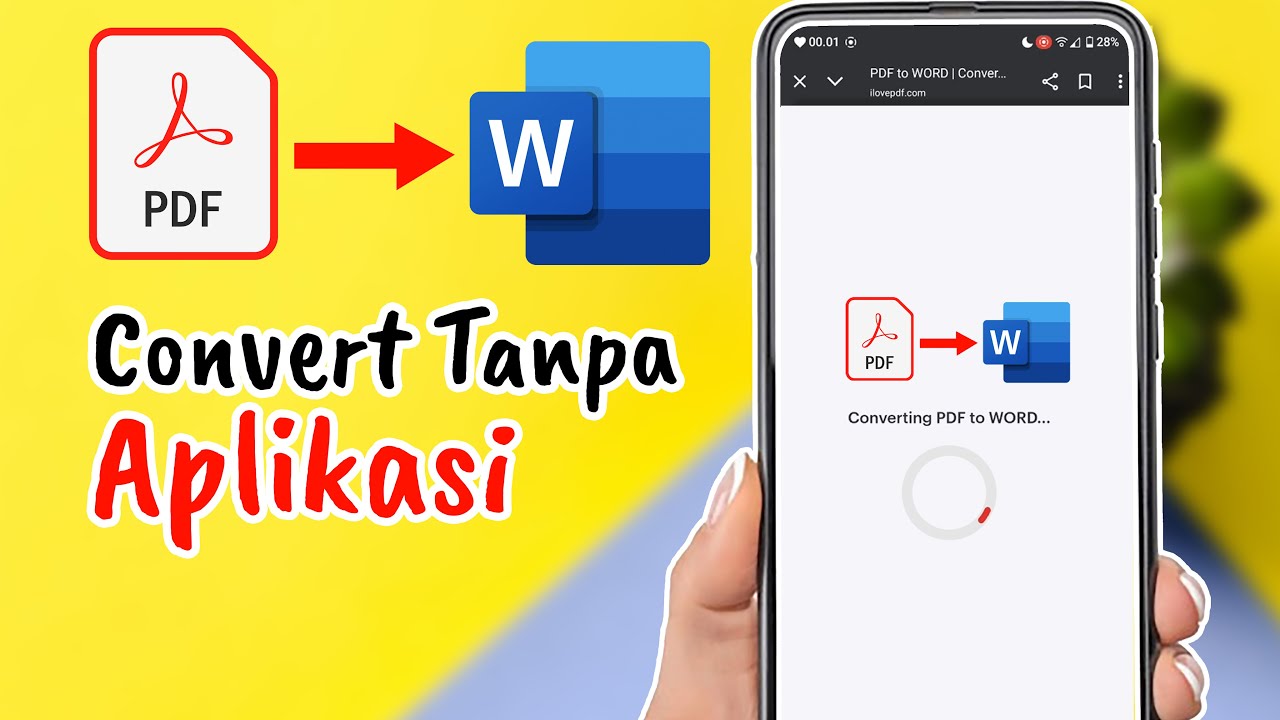
Temukan cara mengubah file PDF ke Word tanpa aplikasi dengan Google Docs atau Word Online. Edit dokumen tanpa ribet, gratis, dan praktis!
 Byadmin
Disiarkan oleh stsp.ac.id – Artikel seputar cara mengubah file pdf ke word tanpa aplikasi bisa anda temukan disini. Mengubah file PDF ke Word sering kali dibutuhkan untuk mengedit dokumen. Banyak orang berpikir harus menginstal aplikasi berbayar untuk melakukannya. Padahal, ada beberapa cara mengubah file PDF ke Word tanpa aplikasi tambahan yang sama efektifnya.
Google Docs adalah layanan pengolah kata gratis dari Google yang bisa diakses lewat browser. Kamu hanya perlu mengunggah file PDF ke Google Drive, lalu membukanya dengan Google Docs. Setelah itu, dokumen akan otomatis terkonversi ke format yang bisa diedit.
Proses merubah PDF ke Word dengan Google Docs sangat sederhana dan tidak memerlukan aplikasi tambahan. Keunggulan lainnya adalah hasil konversi tetap mempertahankan tata letak dasar dokumen. Kamu bisa langsung mendownloadnya dalam format .docx.
Microsoft menyediakan versi online dari Word yang bisa digunakan secara gratis. Cukup buka situs Office.com, login dengan akun Microsoft, lalu pilih opsi unggah file PDF. Word Online akan mengubah PDF menjadi dokumen yang bisa diedit.
Cara ini sangat praktis karena antarmukanya mirip dengan Word versi desktop. File PDF ke Word yang dihasilkan pun cukup rapi untuk keperluan editing ringan. Kamu hanya perlu koneksi internet tanpa perlu menginstal apa pun.
Banyak situs online yang menyediakan layanan converter PDF ke Word secara gratis. Contohnya Smallpdf, Ilovepdf, atau PDF2Go. Kamu cukup mengunggah file PDF, memilih format output Word, lalu mendownload hasilnya.
Layanan ini biasanya memiliki batasan ukuran file atau jumlah konversi per hari untuk versi gratis. Namun bagi pengguna biasa, batasan tersebut sudah cukup untuk kebutuhan sehari-hari. Pastikan situs yang digunakan aman dan tidak menyimpan file kamu.
Alternatif lain adalah menggunakan Google Docs atau Microsoft Word Online jika khawatir dengan privasi. Kedua platform tersebut memiliki enkripsi data yang lebih terjamin. Pilihlah sesuai preferensi dan tingkat keamanan yang diinginkan.
Beberapa aplikasi pembaca PDF seperti Adobe Acrobat Reader atau Foxit Reader memiliki fitur ekspor ke Word. Meskipun aplikasi ini perlu diunduh, fitur ekspor sering kali bisa digunakan tanpa biaya tambahan. Kamu cukup membuka file PDF, lalu pilih menu ekspor atau simpan sebagai.
Namun perlu diingat, fitur ekspor gratis biasanya memiliki keterbatasan. Misalnya hanya bisa mengkonversi beberapa halaman pertama atau menambahkan watermark. Jika tidak ingin menginstal aplikasi, langkah ini sebaiknya dihindari.
Ekstensi browser seperti Kami untuk Google Chrome atau PDF Converter untuk Firefox dapat membantu konversi langsung dari browser. Setelah menginstal ekstensi, kamu bisa mengklik kanan file PDF dan memilih opsi konversi ke Word. Hasilnya akan langsung terunduh dalam format dokumen.
Cara ini sangat cocok jika kamu sering bekerja dengan file PDF di browser. Ekstensi biasanya ringan dan tidak mempengaruhi performa komputer. Pastikan ekstensi yang dipilih memiliki rating baik dan tidak meminta izin berlebihan.
Mengubah file PDF ke Word tanpa aplikasi kini sangat mungkin dilakukan dengan alat online gratis. Google Docs, Microsoft Word Online, dan situs konversi adalah solusi utama yang mudah diakses. Pilihlah metode yang paling sesuai dengan kebutuhan dan tingkat keamanan data kamu.
Dengan menguasai cara-cara di atas, kamu tidak perlu lagi repot menginstal software berbayar. Proses merubah PDF ke Word pun bisa dilakukan kapan saja dari perangkat apa pun. Semoga artikel ini membantu aktivitas editing dokumen kamu sehari-hari.