Address
304 North Cardinal St.
Dorchester Center, MA 02124
Work Hours
Monday to Friday: 7AM - 7PM
Weekend: 10AM - 5PM
Address
304 North Cardinal St.
Dorchester Center, MA 02124
Work Hours
Monday to Friday: 7AM - 7PM
Weekend: 10AM - 5PM

Pelajari cara mengubah file pdf ke word offline dengan mudah menggunakan Microsoft Word tanpa aplikasi tambahan. Solusi praktis untuk konversi cepat dan akurat.
 Byadmin
Disiarkan oleh stsp.ac.id – Artikel seputar cara mengubah file pdf ke word offline bisa anda temukan disini. Mengubah file PDF ke Word sering kali menjadi kebutuhan, terutama saat Anda harus mengedit dokumen yang hanya tersedia dalam format PDF. Banyak orang mencari cara offline agar proses konversi lebih cepat dan tidak bergantung pada koneksi internet.
Artikel ini akan membahas beberapa metode praktis untuk melakukan konversi PDF ke Word secara offline. Anda tidak perlu menginstal aplikasi rumit karena cukup memanfaatkan perangkat lunak yang sudah ada di komputer.
Salah satu cara termudah untuk mengubah file PDF ke Word adalah dengan memanfaatkan Microsoft Word itu sendiri. Aplikasi ini sudah memiliki fitur bawaan yang mampu mengonversi file PDF menjadi dokumen yang bisa diedit.
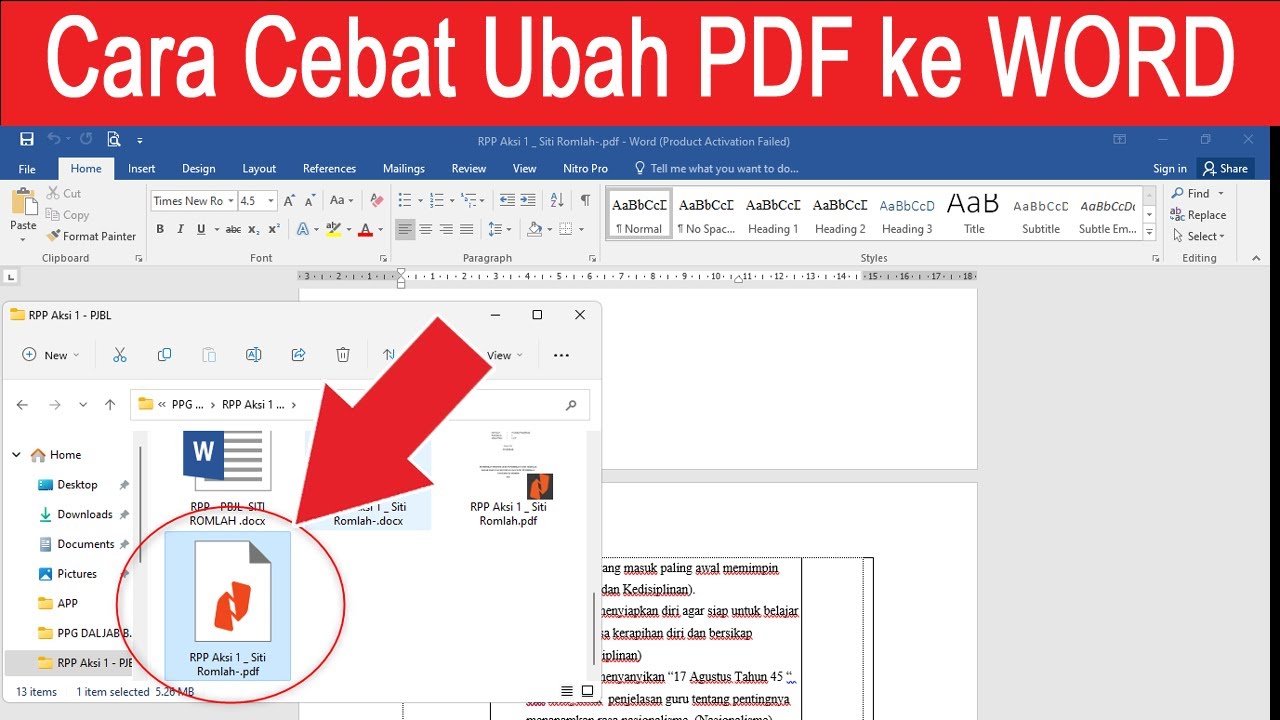
Langkah pertama adalah membuka Microsoft Word di komputer Anda. Setelah itu, cukup seret dan lepas file PDF langsung ke jendela Word yang kosong.
Word akan menampilkan pemberitahuan bahwa file tersebut akan dikonversi menjadi dokumen yang dapat diedit. Proses ini berlangsung cepat dan hasilnya bisa langsung Anda simpan dalam format .docx.
Metode ini sangat praktis karena tidak memerlukan perangkat lunak tambahan. Anda hanya perlu memastikan Microsoft Word sudah terinstal di perangkat Anda.
Selain itu, hasil konversi biasanya mempertahankan tata letak asli PDF, termasuk gambar dan tabel. Namun, ada beberapa keterbatasan untuk PDF hasil pindaian yang tidak mengandung teks digital.
Jika PDF Anda berasal dari hasil pindaian atau hanya berisi gambar, teks di dalamnya tidak bisa langsung dipilih atau disalin. Untuk mengatasinya, Anda perlu menggunakan teknologi OCR (Optical Character Recognition) yang berfungsi mengubah gambar menjadi teks yang dapat diedit.
Beberapa aplikasi offline seperti Adobe Acrobat Pro atau perangkat lunak OCR khusus dapat melakukan tugas ini. Namun, jika Anda tidak ingin menginstal aplikasi baru, ada alternatif lain yang lebih sederhana.
Anda bisa memanfaatkan Google Drive secara online, tetapi untuk kebutuhan offline, solusi terbaik adalah menggunakan Microsoft Word yang sudah mendukung OCR terbatas. Word dapat mengenali teks dari PDF hasil pindaian dengan tingkat akurasi yang cukup baik.
Pastikan file PDF Anda memiliki resolusi tinggi agar karakter terbaca dengan jelas. Hindari menggunakan font yang terlalu kecil atau rumit karena bisa menyebabkan kesalahan pengenalan.
Setelah konversi, periksa kembali dokumen Word untuk memperbaiki kemungkinan kesalahan seperti huruf ‘O’ terbaca sebagai angka nol. Dengan sedikit penyesuaian, hasilnya akan optimal.
File PDF berukuran besar, misalnya hingga 200 MB, sering kali sulit diproses oleh alat konversi online. Untuk file seperti ini, metode offline menjadi pilihan paling andal karena tidak ada batasan ukuran unggahan.
Microsoft Word mampu menangani file PDF besar tanpa masalah berarti, asalkan spesifikasi komputer Anda memadai. Proses konversi mungkin memakan waktu sedikit lebih lama, tetapi hasilnya tetap memuaskan.
Jika Anda tidak memiliki Microsoft Word, aplikasi alternatif seperti LibreOffice juga menyediakan fitur serupa. LibreOffice bersifat gratis dan dapat diinstal di berbagai sistem operasi.
Mengubah file PDF ke Word secara offline adalah solusi praktis bagi Anda yang sering bekerja dengan dokumen tanpa koneksi internet. Metode menggunakan Microsoft Word adalah yang paling mudah dan cepat untuk diterapkan.
Dengan memahami langkah-langkah di atas, Anda bisa melakukan konversi PDF ke Word kapan saja tanpa khawatir tentang batasan ukuran atau privasi data. Cobalah salah satu metode yang paling sesuai dengan kebutuhan Anda.