Address
304 North Cardinal St.
Dorchester Center, MA 02124
Work Hours
Monday to Friday: 7AM - 7PM
Weekend: 10AM - 5PM
Address
304 North Cardinal St.
Dorchester Center, MA 02124
Work Hours
Monday to Friday: 7AM - 7PM
Weekend: 10AM - 5PM

Pelajari cara mengubah file PDF ke Word menggunakan Adobe Reader dengan 5 langkah mudah. Panduan lengkap plus alternatif online praktis untuk hasil maksimal.
 Byadmin
Disiarkan oleh stsp.ac.id – Artikel seputar cara mengubah file pdf ke word menggunakan Adobe Reader bisa anda temukan disini. Banyak pengguna yang ingin tahu cara mengubah file pdf ke word dengan cepat. Meskipun Adobe Reader hanya berfungsi sebagai pembaca, Anda tetap bisa mengekstrak teks secara manual. Artikel ini akan memandu langkah demi langkah serta memberikan alternatif online yang lebih efisien.
Adobe Reader tidak memiliki fitur ekspor langsung ke Word. Jika Anda membutuhkan hasil yang rapi, sebaiknya gunakan aplikasi berbayar seperti Adobe Acrobat Pro. Alternatif lain adalah memanfaatkan konverter online yang lebih praktis.
Smallpdf menyediakan layanan gratis untuk mengubah pdf ke word secara instan. Anda cukup unggah file, aktifkan OCR jika perlu, lalu unduh hasilnya. Proses ini berjalan di browser tanpa instalasi.
Pastikan kualitas pindaian asli cukup jelas agar OCR bekerja maksimal. Hindari halaman miring atau buram. Jika tata letak multi-kolom berantakan, konversikan dulu ke Word lalu perbaiki manual. Mengubah word menjadi pdf juga bisa dilakukan jika nanti ingin menyimpan versi final.
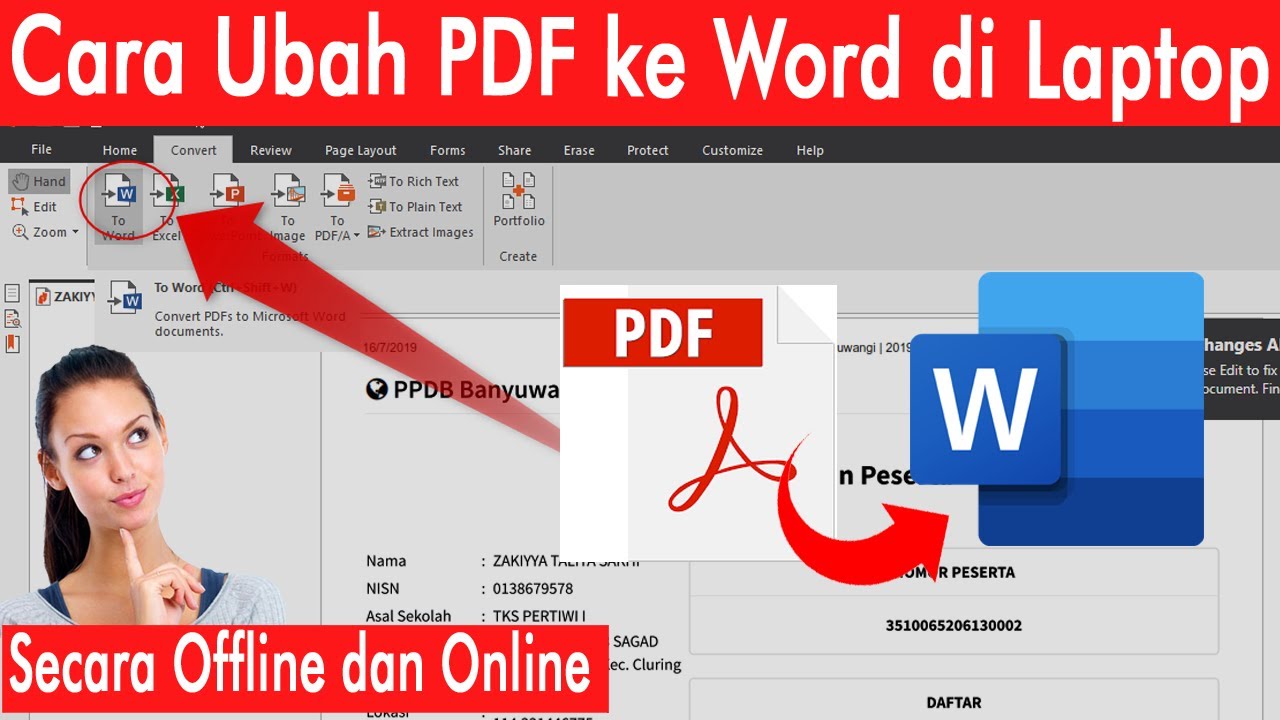
Konverter online dapat mempertahankan format asli seperti tabel, header, dan footer. Anda tidak perlu repot menempelkan teks satu per satu. Cara ubah pdf ke word dengan layanan seperti Smallpdf juga mendukung file berukuran besar dan banyak halaman.
Namun, perhatikan batas pemakaian gratis yang biasanya dua tugas per hari. Untuk keperluan berat, paket berbayar menawarkan pemrosesan batch. Secara keseluruhan, metode ini jauh lebih efisien daripada copy-paste manual dari Adobe Reader.
Mengubah file PDF ke Word bisa dilakukan meskipun hanya menggunakan Adobe Reader, tetapi hasilnya terbatas. Untuk pekerjaan profesional atau dokumen pindaian, gunakan konverter online seperti Smallpdf yang lebih cepat dan akurat. Pilihlah metode yang sesuai dengan kebutuhan Anda agar produktivitas tetap terjaga.