Address
304 North Cardinal St.
Dorchester Center, MA 02124
Work Hours
Monday to Friday: 7AM - 7PM
Weekend: 10AM - 5PM
Address
304 North Cardinal St.
Dorchester Center, MA 02124
Work Hours
Monday to Friday: 7AM - 7PM
Weekend: 10AM - 5PM

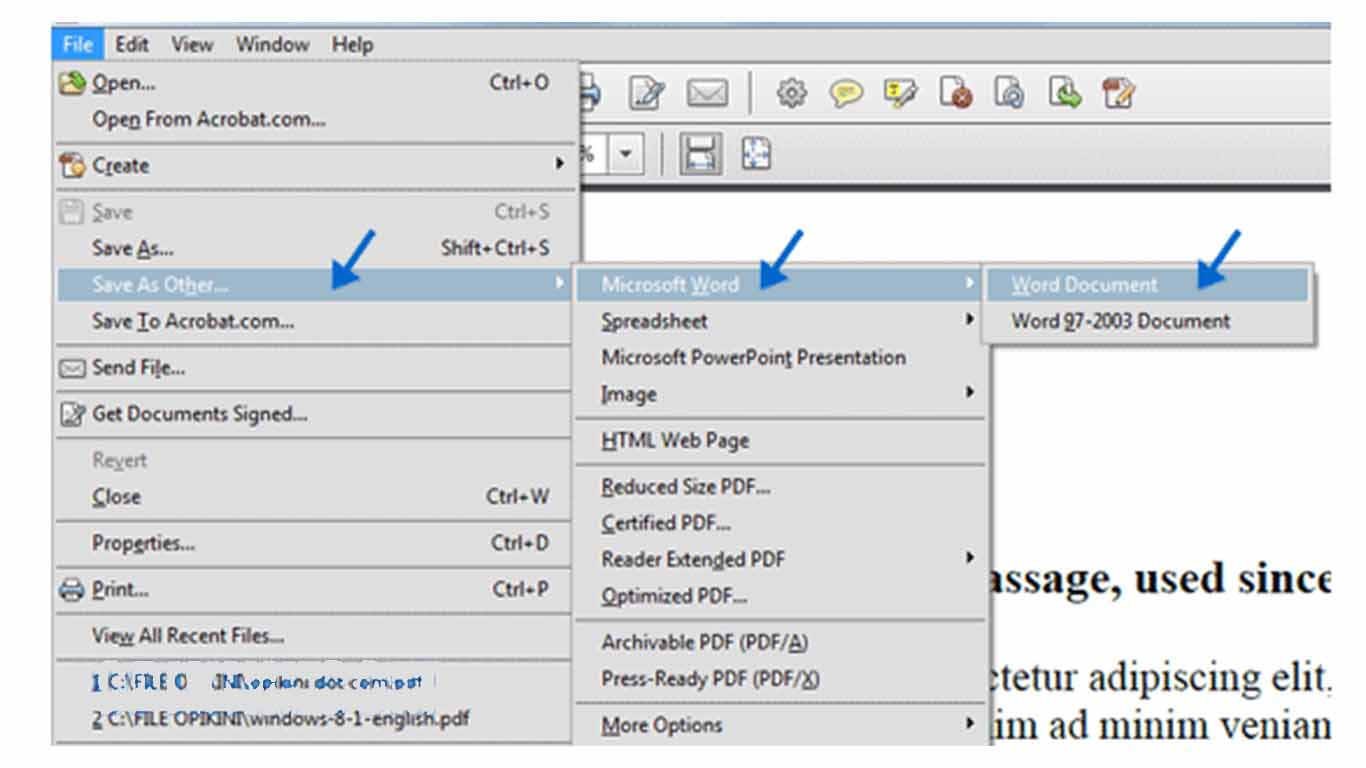
Panduan lengkap cara mengubah file PDF ke Word menggunakan Foxit Reader. Ikuti langkah mudah ini untuk konversi cepat dan akurat tanpa aplikasi tambahan.
 Byadmin
Disiarkan oleh stsp.ac.id – Artikel seputar cara mengubah file PDF ke Word menggunakan Foxit Reader bisa anda temukan disini. Foxit Reader dikenal sebagai pembaca PDF yang ringan dan kaya fitur. Salah satu fitur andalannya adalah kemampuan untuk mengubah file pdf ke word tanpa perlu aplikasi tambahan.
Artikel ini akan memandu Anda langkah demi langkah cara mengubah file pdf ke word menggunakan Foxit Reader. Anda akan belajar trik cepat untuk mengedit dokumen PDF langsung di dalam aplikasi ini.
Foxit Reader menawarkan antarmuka yang intuitif dan dukungan format yang luas. Dibandingkan software lain, Foxit Reader lebih hemat sumber daya dan tetap bisa melakukan konversi secara akurat.
Dengan Foxit Reader, Anda tidak perlu mengunggah file ke server online. Proses konversi berlangsung di komputer sendiri, sehingga privasi dokumen lebih terjaga.
Buka aplikasi Foxit Reader di laptop Anda. Kemudian klik menu File > Open untuk memilih dokumen PDF yang ingin diubah menjadi Word.
Pastikan file PDF tidak dalam kondisi terkunci atau diproteksi. Jika terkunci, Anda harus membukanya terlebih dahulu agar proses konversi berjalan lancar.
Setelah file terbuka, cari menu Convert atau Export di toolbar utama. Pada kebanyakan versi Foxit Reader, fitur ini berada di bawah tab Home atau File.
Pilih opsi Export to Word atau Save As Other > Word Document. Nama persisnya bisa berbeda tergantung versi Foxit Reader yang Anda gunakan.
Sebelum mengekspor, Anda bisa menyesuaikan pengaturan seperti tata letak halaman, jenis font, dan gambar. Ini berguna untuk menjaga format asli dokumen.
Jika dokumen berisi tabel atau grafik kompleks, pastikan opsi Layout tetap sesuai agar hasil Word tidak berantakan. Klik OK atau Export untuk memulai proses.
Setelah konversi selesai, Foxit Reader akan menampilkan dialog Save As. Pilih lokasi penyimpanan di laptop Anda.
Beri nama file dan pastikan format yang dipilih adalah .docx atau .doc. Klik Save untuk menyimpannya.
Gunakan Foxit Reader versi terbaru untuk mendapatkan dukungan konversi yang lebih baik. Versi lawas mungkin tidak kompatibel dengan format Word 2019 ke atas.
Jika dokumen PDF berisi banyak gambar atau teks berlapis, sebaiknya konversi dalam mode teks murni. Anda juga bisa memanfaatkan fitur OCR jika PDF berasal dari hasil scan.
Beberapa versi Foxit Reader gratis mungkin membatasi fitur ekspor ke Word. Jika Anda menemui kendala, upgrade ke Foxit PhantomPDF atau gunakan kombinasi dengan alat online.
Namun, untuk kebutuhan sehari-hari, Foxit Reader Edisi Standar sudah cukup untuk mengubah PDF ke Word tanpa biaya tambahan.
Mengubah file PDF ke Word menggunakan Foxit Reader adalah solusi praktis dan aman karena berjalan offline. Ikuti langkah-langkah di atas untuk mendapatkan dokumen Word yang rapi dan siap diedit.
Jangan lupa untuk selalu memeriksa hasil konversi dan melakukan penyesuaian manual jika diperlukan. Dengan Foxit Reader, pekerjaan mengonversi dokumen jadi lebih efisien.