Address
304 North Cardinal St.
Dorchester Center, MA 02124
Work Hours
Monday to Friday: 7AM - 7PM
Weekend: 10AM - 5PM
Address
304 North Cardinal St.
Dorchester Center, MA 02124
Work Hours
Monday to Friday: 7AM - 7PM
Weekend: 10AM - 5PM

Wajib tahu! Pelajari cara mengubah file pdf ke word windows 7 tanpa ribet. Ikuti panduan gratis ini untuk hasil maksimal. Simak selengkapnya!
 Byadmin
Disiarkan oleh stsp.ac.id – Artikel seputar cara mengubah file PDF ke Word Windows 7 bisa anda temukan disini. Mengubah file PDF ke Word di Windows 7 sering menjadi kebutuhan bagi pengguna yang ingin mengedit dokumen tanpa mengetik ulang. Windows 7 masih digunakan banyak orang, dan terdapat beberapa cara praktis untuk melakukan konversi ini.
Anda tidak perlu khawatir jika tidak memiliki software berbayar, karena ada solusi gratis maupun built-in yang bisa dimanfaatkan. Berikut ini lima langkah mudah yang bisa Anda coba untuk mengubah file PDF ke word di Windows 7.
Microsoft Word versi 2013 ke atas memiliki fitur bawaan untuk membuka dan menyimpan file PDF sebagai dokumen Word. Cukup buka Word, klik File, Open, lalu pilih file PDF Anda.
Word akan secara otomatis mengonversi konten PDF menjadi teks yang bisa diedit. Setelah proses selesai, simpan kembali dokumen dalam format .docx atau .doc.
Metode ini sangat direkomendasikan karena hasil konversi cukup rapi, terutama untuk teks biasa. Anda bisa langsung melakukan cara mengubah pdf ke word tanpa aplikasi eksternal.
LibreOffice merupakan alternatif gratis yang mendukung Windows 7 dan memiliki fitur konversi PDF ke Word. Unduh LibreOffice, buka aplikasi Draw atau Writer, lalu import file PDF.
Setelah terbuka, Anda bisa mengedit teks dan menyimpannya dalam format Word (.docx). LibreOffice cukup ringan dan tidak membebani sistem Windows 7 yang mungkin memiliki spesifikasi rendah.
Dengan LibreOffice, Anda bisa melakukan konversi PDF ke word secara offline tanpa perlu koneksi internet. Aplikasi ini juga mendukung berbagai format dokumen lainnya.
Jika Anda tidak ingin menginstal software, layanan online seperti Smallpdf, ILovePDF, atau PDF2Go bisa menjadi solusi. Buka browser di Windows 7, kunjungi situs tersebut, unggah file PDF, lalu tunggu proses konversi.
Setelah selesai, unduh file dalam format Word. Pastikan koneksi internet stabil karena file akan diunggah ke server. Layanan ini gratis untuk ukuran file tertentu.
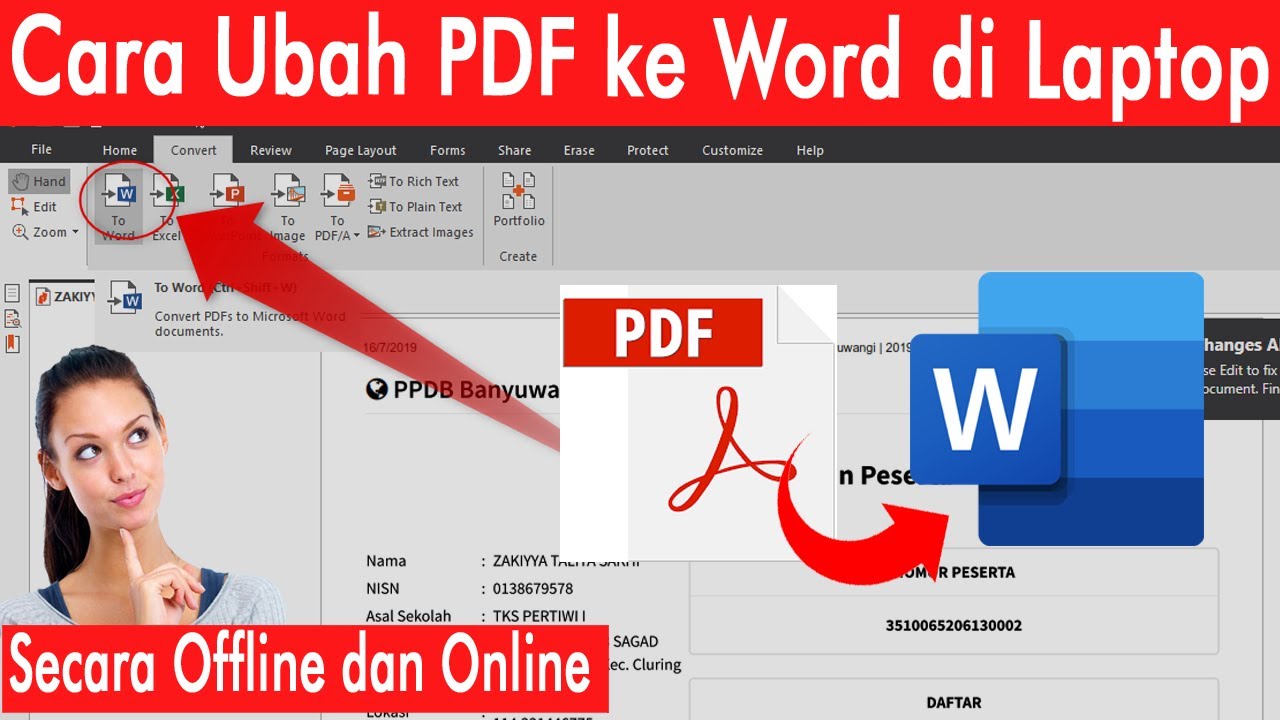
Metode ini memudahkan Anda untuk mengubah file pdf ke word tanpa ribet. Namun, perhatikan keamanan data jika file bersifat sensitif.
Beberapa aplikasi pembaca PDF seperti Foxit Reader atau Nitro PDF Reader memiliki fitur ekspor langsung ke Word. Install aplikasi tersebut di Windows 7, buka file PDF, lalu pilih menu Export atau Save As.
Pilih format Word, dan aplikasi akan mengonversi konten dengan mempertahankan tata letak. Fitur ini terutama berguna untuk dokumen dengan tabel atau gambar.
Dengan aplikasi ini, Anda bisa melakukan convert pdf ke word dengan cepat dan tanpa mengubah format asli terlalu banyak.
Google Docs dapat diakses melalui browser di Windows 7 dan mampu mengonversi PDF ke Word secara gratis. Unggah file PDF ke Google Drive, klik kanan, pilih Buka dengan Google Docs.
Dokumen akan terbuka dalam format teks yang bisa diedit. Selanjutnya, unduh sebagai file Word (.docx) melalui menu File > Download. Metode ini memanfaatkan cloud sehingga tidak memakan ruang penyimpanan lokal.
Google Docs menjadi pilihan praktis bagi Anda yang sering berpindah perangkat dan ingin cara memindahkan pdf ke word secara online.
Mengubah file PDF ke Word di Windows 7 bisa dilakukan dengan berbagai cara, mulai dari menggunakan Microsoft Word, LibreOffice, layanan online, hingga Google Docs. Pilihlah metode yang paling sesuai dengan kebutuhan dan perangkat Anda.
Pastikan untuk selalu memeriksa hasil konversi agar tidak ada teks yang hilang atau format yang berantakan. Dengan kelima cara di atas, Anda dapat mengedit dokumen PDF dengan mudah tanpa harus membeli software mahal.