Address
304 North Cardinal St.
Dorchester Center, MA 02124
Work Hours
Monday to Friday: 7AM - 7PM
Weekend: 10AM - 5PM
Address
304 North Cardinal St.
Dorchester Center, MA 02124
Work Hours
Monday to Friday: 7AM - 7PM
Weekend: 10AM - 5PM

Pelajari 5 cara mengubah file PDF ke Word secara online di 2026. Mulai dari Google Docs hingga aplikasi berbayar, semuanya praktis dan cepat.
 Byadmin
Disiarkan oleh stsp.ac.id – Artikel seputar cara mengubah file pdf ke word secara online bisa anda temukan disini. Mengubah file PDF ke Word sering dibutuhkan saat Anda ingin mengedit dokumen tanpa repot. File PDF terkenal stabil tetapi sulit diedit, sementara Word lebih fleksibel untuk perubahan konten. Untungnya, kini banyak cara mengubah pdf ke word secara online yang praktis dan cepat.
Anda tidak perlu menginstal software berat untuk melakukan konversi pdf ke word. Cukup dengan koneksi internet dan browser, proses ini bisa selesai dalam hitungan detik. Berikut lima metode terbaik yang bisa Anda coba di tahun 2026.
Google Docs adalah layanan online gratis dari Google yang bisa Anda andalkan. Langkah pertama adalah unggah file PDF ke Google Drive, lalu klik kanan file tersebut. Pilih opsi “Open with” dan pilih Google Docs untuk memulai proses konversi pdf ke word.
Setelah dokumen terbuka di Google Docs, periksa apakah format dan tata letak sudah sesuai. Jika sudah, klik menu “File” > “Download” > “Microsoft Word (.docx)”. Hasilnya adalah file Word yang siap diedit.
Cara ini sangat cocok untuk pengguna yang sudah memiliki akun Google. Namun perlu diingat, untuk PDF dengan tabel kompleks atau gambar, hasil konversi mungkin tidak sempurna. Anda bisa melakukan penyesuaian manual setelahnya.
Microsoft Word Online adalah versi gratis dari Word yang bisa diakses melalui browser. Kunjungi situs Office.com, masuk dengan akun Microsoft, lalu buka Word Online. Klik “Open” dan pilih file PDF dari komputer atau penyimpanan cloud.
Word Online akan otomatis mengonversi PDF menjadi dokumen yang bisa diedit. Anda bisa menyimpannya dalam format .docx dengan memilih “File” > “Save As” > “Download a Copy”. Metode ini efektif untuk dokumen sederhana tanpa layout rumit.
Keunggulannya adalah antarmuka familiar seperti Word desktop. Namun fitur ini membutuhkan koneksi internet stabil dan akun Microsoft. Jika Anda sering bekerja dengan dokumen Word, metode ini sangat membantu.
Ada banyak situs yang menawarkan layanan convert pdf ke word secara gratis, misalnya Smallpdf, ILovePDF, atau PDF2Go. Cukup buka situs tersebut, unggah file PDF, pilih output Word, lalu klik tombol konversi. Prosesnya sangat cepat dan tidak perlu registrasi.
Setelah selesai, unduh file Word yang dihasilkan langsung ke perangkat Anda. Kelebihan situs ini adalah mudah digunakan dan mendukung berbagai ukuran file. Namun, perhatikan batasan jumlah konversi per hari dan ukuran maksimal file gratis.
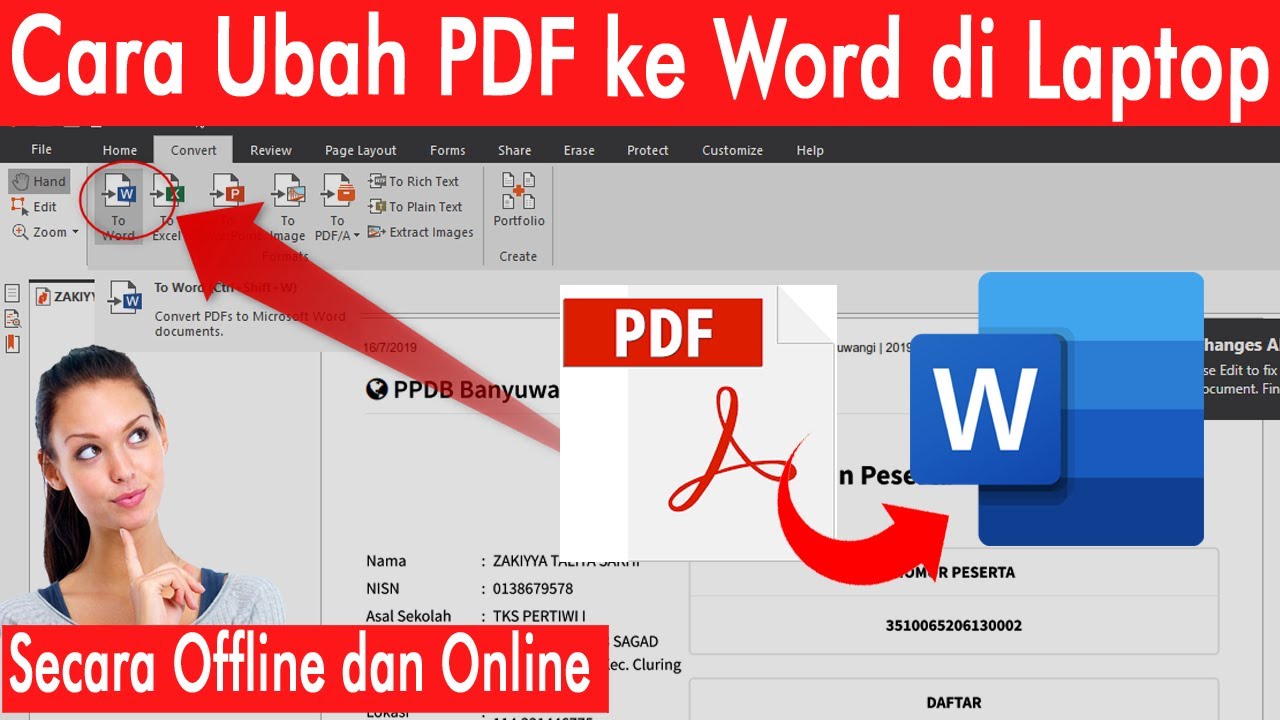
Pastikan Anda hanya mengunggah dokumen yang tidak sensitif, karena file akan diproses di server pihak ketiga. Baca kebijakan privasi situs tersebut untuk keamanan data Anda.
Jika dokumen PDF Anda berisi tabel, grafik, atau tata letak kompleks, pertimbangkan aplikasi berbayar seperti Adobe Acrobat Online. Adobe Acrobat menawarkan fitur konversi yang sangat akurat dan mempertahankan format asli. Anda hanya perlu mengunggah file PDF, memilih “Export PDF” dan format Word.
Layanan ini biasanya memiliki masa uji coba gratis atau paket berlangganan bulanan. Keunggulannya adalah hasil konversi pdf ke word yang rapi tanpa banyak perubahan. Ini solusi ideal untuk kebutuhan profesional atau pekerjaan kantor.
Alternatif lain adalah Wondershare PDFelement Online atau Nitro PDF Pro. Keduanya menyediakan alat pengeditan PDF tambahan, seperti cara mengedit pdf ke word langsung dari browser. Investasi kecil ini sepadan jika Anda sering menangani dokumen penting.
Ekstensi browser seperti Convert PDF to Word untuk Chrome atau Firefox bisa menjadi solusi instan. Setelah menginstal ekstensi, Anda cukup klik ikonnya saat membuka file PDF di tab browser. Ekstensi akan mengonversi dan menawarkan unduhan file Word.
Cara ini sangat praktis untuk konversi cepat tanpa harus membuka situs terpisah. Namun, hasil konversi mungkin tidak seakurat layanan berbasis web khusus. Pilih ekstensi dengan rating tinggi dan ulasan positif untuk hasil terbaik.
Dengan semua opsi di atas, Anda bisa memilih metode yang paling nyaman. Setiap cara memiliki kelebihan dan kekurangan, jadi sesuaikan dengan kebutuhan ubah file pdf ke word Anda. Pastikan juga untuk selalu memeriksa hasil konversi agar sesuai harapan.
Mengubah PDF ke Word secara online kini sangat mudah berkat berbagai alat yang tersedia. Mulai dari Google Docs, Microsoft Word Online, situs gratis, hingga aplikasi berbayar, semuanya bisa diakses tanpa instalasi rumit. Pilihlah metode yang paling sesuai dengan jenis dokumen dan tingkat akurasi yang Anda butuhkan.
Jangan lupa untuk selalu menjaga privasi dokumen sensitif saat menggunakan layanan online. Dengan kelima cara di atas, Anda dapat menyelesaikan tugas konversi pdf ke word dengan efisien. Selamat mencoba!